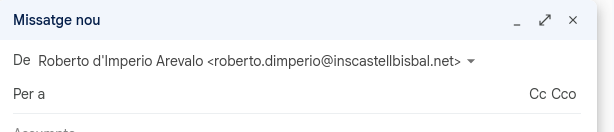
📌 Pas 1: Configuració prèvia de seguretat (Comptes de Google/Gmail)
Per poder connectar un compte de Gmail extern o utilitzar el servidor SMTP de Google, és obligatori configurar les opcions de seguretat del compte que vols afegir:
- Accedeix a la gestió del teu compte de Google
- Ves a la secció Seguretat.
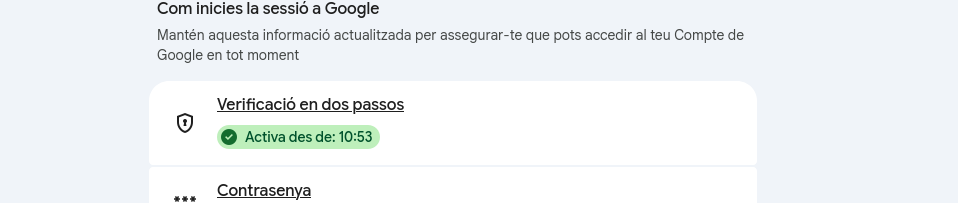
- Activa la verificació en dos passos (2FA):
- Segueix els passos per vincular el teu telèfon o mètode d'autenticació segur.
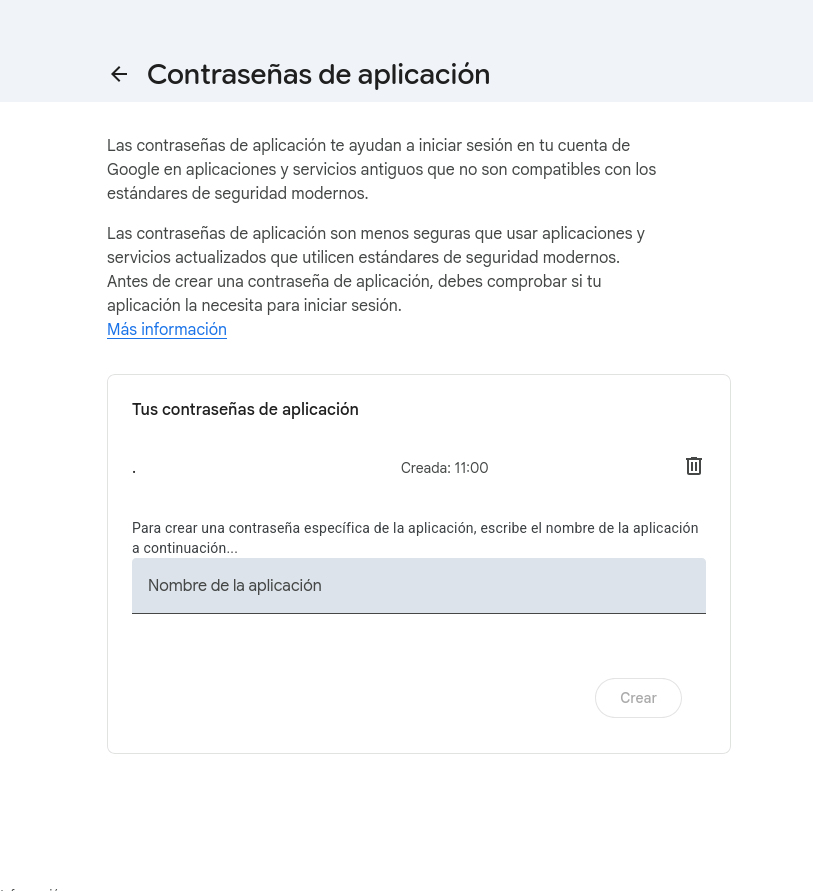
- Genera una contrasenya d'aplicació (contrasenya temporal/específica):
- Una vegada activada la verificació en dos passos, cerca l'opció "Contrasenyes d'aplicació" a la barra de cerca o dins del menú de seguretat.
- Selecciona l'aplicació (Correu) i el dispositiu.
- Clica a Generar. S'obtindrà un codi/contrasenya de 16 caràcters.
- Nota important: Aquesta serà la contrasenya que hauràs d'utilitzar en el formulari de configuració de Gmail en lloc de la teva contrasenya habitual.
📌 Pas 2: Accedir a la configuració dels comptes a Gmail
- Obre la teva bústia de correu de Gmail.
Fes clic a la icona d'engranatge (Configuració) a la part superior dreta i selecciona "Mostra tota la configuració".
Ves a la pestanya "Comptes" (o "Comptes i importació").
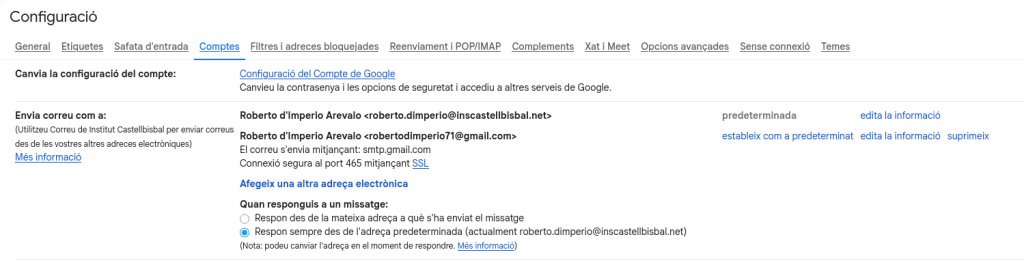
📌 Pas 3: Afegir una nova adreça electrònica
- Cerca la secció anomenada "Envia correu com a:".
Fes clic sobre l'enllaç de color blau "Afegeix una altra adreça electrònica".
- S'obrirà una finestra emergent on hauràs d'introduir:
- El nom amb el qual vols que apareguin els teus missatges.
- L'adreça de correu electrònic secundària que vols afegir.
📌 Pas 4: Configurar el servidor de sortida (SMTP) i credencials
Perquè els correus s'enviïn de manera segura mitjançant el servidor de la nova adreça:
- Servidor SMTP:
smtp.gmail.com(o el servidor SMTP del teu proveïdor de correu).
Usuari: La teva adreça de correu completa.
Contrasenya: Utilitza la contrasenya d'aplicació que has generat al Pas 1.
Tipus de connexió segura: Selecciona SSL mitjançant el port 465 (o TLS pel port 587).
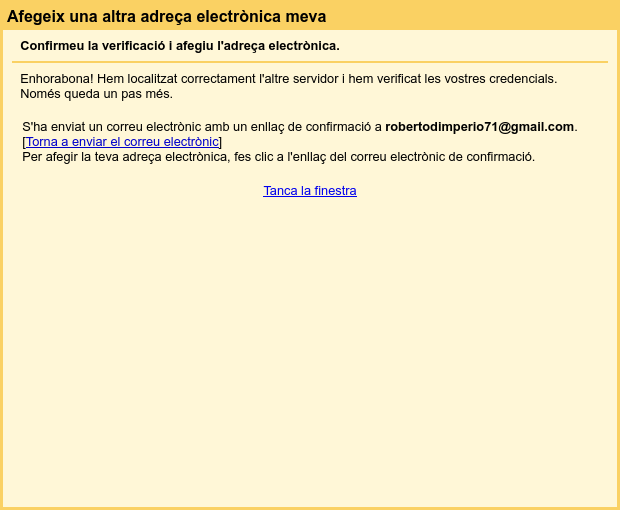
- Fes clic a Afegeix el compte i introdueix el codi de verificació que rebràs per confirmar que l'adreça és teva.