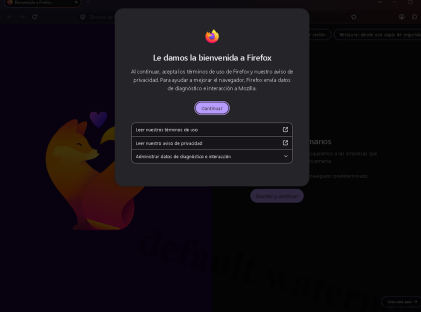
En aquesta pàgina documento la instal·lació i la configuració inicial d'un navegador per a ús professional i acadèmic. He triat Mozilla Firefox perquè és un navegador conegut, gratuït i fàcil d'instal·lar i de configurar.
1. Per què un navegador per a temes professionals i acadèmics
El navegador és una de les eines que més faig servir. Amb ell consulto documentació tècnica, accedeixo a l'aula virtual, llegeixo PDF, gestiono correu i núvol i busco informació per als treballs. Per això necessito un navegador segur, estable i ben organitzat.
Esquema: usos del navegador en el meu dia a dia.
2. Comparativa i justificació de l'elecció
| Navegador | Avantatges | Inconvenients |
|---|---|---|
| Mozilla Firefox | Codi obert, centrat en la privadesa, visor de PDF integrat, eines de desenvolupador, multiplataforma i amb sincronització | Alguns serveis web es proven primer en navegadors basats en Chromium |
| Google Chrome | Molt estès i compatible amb gairebé tots els serveis web | Menys centrat en la privadesa i més consum de recursos |
| Microsoft Edge | Integrat amb Windows i basat en Chromium | Menys útil si treballo en Linux o macOS |
He triat Firefox perquè és fàcil d'instal·lar, funciona igual en Windows, Linux i macOS, respecta la privadesa i porta de sèrie el que necessito per estudiar i treballar: visor de PDF, gestor de contrasenyes, marcadors i extensions.
3. Versió i origen del paquet
| Dada | Valor |
|---|---|
| Versió instal·lada | Firefox 156.0 (setembre de 2026) |
| Origen del paquet | Pàgina oficial de Mozilla (mozilla.org) |
| Sistema operatiu | Windows 11 de 64 bits |
Descarrego Firefox només de la pàgina oficial de Mozilla (o del repositori oficial de la distribució, si és Linux), per evitar instal·ladors modificats. Trio la versió estable més recent, perquè inclou les últimes correccions de seguretat.
4. Requisits previs
- Un sistema operatiu compatible i amb connexió a Internet.
- Permisos per instal·lar programes en l'equip.
- Espai lliure al disc, segons indica Mozilla.
- Opcional: un compte de Mozilla per sincronitzar marcadors i contrasenyes.
5. Procediment d'instal·lació
Esquema: resum dels passos seguits.
Pas 1: descarregar Firefox
Entro a la pàgina oficial de Mozilla i descarrego l'instal·lador que correspon al meu sistema operatiu i al meu idioma.

Pas 2: executar l'instal·lador
Obro el fitxer descarregat i segueixo l'assistent amb les opcions recomanades. En Linux puc instal·lar-lo amb el gestor de paquets de la distribució, i en macOS arrossegant l'aplicació a la carpeta d'aplicacions.