La sincronització de l'escriptori amb el núvol permet que tots els arxius i carpetes que guardis a la pantalla principal de l'ordinador (Escriptori), així com a Documents o Imatges, es desats automàticament en serveis com Microsoft OneDrive, Google Drive o iCloud Drive.
Pas 1: Obrir la configuració de l'aplicació de sincronització (Exemple amb OneDrive)
- Cerca la icona del núvol (OneDrive o Google Drive) a la barra de tasques (a baix a la dreta, a la vora del rellotge).
- Fes clic amb el botó dret sobre la icona del núvol i selecciona Configuració (Settings).
Pas 2: Activar la còpia de seguretat de l'Escriptori
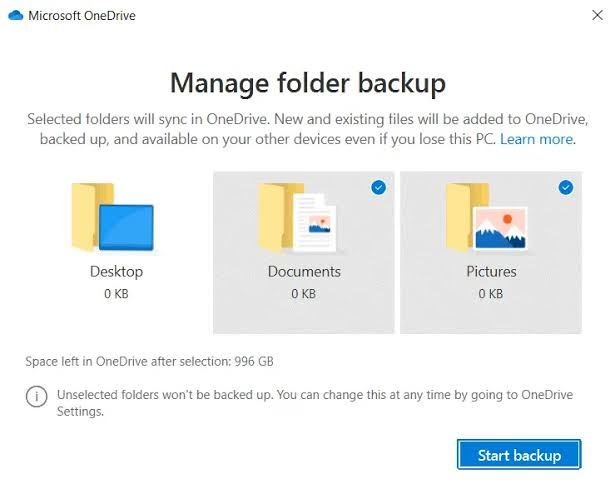
- Dins de la finestra de configuració, ves a la pestanya o secció Còpia de seguretat (Backup) o Sincronització i còpia de seguretat.
- Fes clic al botó Gestionar la còpia de seguretat (Manage backup).
- Selecciona la casella Escriptori (Desktop) juntament amb altres carpetes si ho desitges (Documents, Imatges).
- Prem el botó Inicia la còpia de seguretat (Start backup).
Pas 3: Comprovar els icones d'estat dels arxius
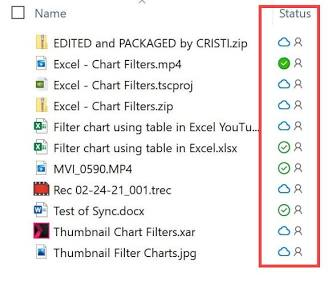
Una vegada activada la sincronització, els arxius de l'escriptori mostraran petits símbols per indicar el seu estat:
- Núvol blau: L'arxiu està guardat només al núvol (no ocupa espai al disc dur).
- Cercle verd amb marca (check): L'arxiu està descarregat i disponible directament a l'ordinador.
- Fletxes en cercle: L'arxiu s'està sincronitzant o pujant en aquest moment.
Avantatges principals
- Accés multidispositiu: Pots veure els arxius de l'escriptori des del mòbil o un altre ordinador.
- Protecció contra pèrdues: Si l'ordinador s'espatlla, els fitxers de l'escriptori queden salvats al teu compte del núvol.
